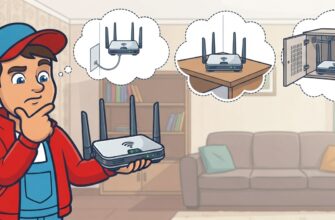

Настройка роутера для дома — задача, которая кажется сложной только до момента, пока не разобьёшь её на шаги. Хотя интерфейсы у TP-Link, ASUS, Keenetic и других брендов отличаются, логика везде одна.
Шаг 1: Физическое подключение и подготовка
Прежде чем лезть в настройки, соберите «железо».
- Подключите кабели: Вставьте кабель провайдера (из подъезда) в порт WAN (или Internet) на роутере. Он обычно синий или выделен цветом. Компьютер или ноутбук соедините с роутером патч-кордом (идёт в комплекте) в любой из портов LAN (обычно жёлтые) .
- Включите питание: Подключите роутер к розетке и нажмите кнопку включения, если она есть. Подождите минуту, пока он загрузится (индикаторы должны загореться ровным светом или заморгать).
- Возьмите в руки наклейку: Переверните роутер. На дне или сзади есть наклейка. Найдите там адрес для входа (например,
192.168.0.1,192.168.1.1илиrouter.asus.com), а также логин и пароль по умолчанию (частоadmin/adminили уникальный пароль) .
Шаг 2: Вход в панель управления
- На подключённом компьютере или телефоне откройте любой браузер (Chrome, Safari, Edge).
- В адресной строке (самой верхней, где вы пишете сайты) введите адрес с наклейки и нажмите Enter. Не вводите это в поисковую строку Google или Яндекс .
- Появится окно входа. Введите логин и пароль с наклейки. Если вам предлагают сразу придумать новый пароль администратора (так делают современные Keenetic, TP-Link, ASUS), обязательно сделайте это и запишите. Это защитит настройки роутера от соседей .
Шаг 3: Главное — настройка PPPoE
Это ключевой этап. Ваша задача — найти раздел, отвечающий за подключение к интернету.
Где искать: Ищите вкладки с названиями «Сеть» (Network), «Интернет» (Internet), «WAN» или «Подключения».
- Выберите тип подключения: В настройках WAN найдите выпадающий список «Тип подключения» (Connection Type). Выберите PPPoE .
- Введите данные: Появятся поля «Имя пользователя» (Username) и «Пароль» (Password). Введите туда данные из договора.
- Сохраните: Нажмите «Применить» (Apply) или «Сохранить» (Save).
Совет: Будьте внимательны с регистром букв и похожими символами (например,
lи1,Oи0). Лишний пробел в конце тоже может стать причиной ошибки .
Шаг 4: Настройка Wi-Fi (Беспроводная сеть)
Теперь нужно сделать так, чтобы ваши устройства могли подключаться к интернету без проводов.
Найдите раздел «Wi-Fi», «Беспроводная сеть» или «Wireless».
- Имя сети (SSID): Придумайте название. Лучше латиницей, без пробелов и личных данных (например,
Flat_55илиHome_WiFi). Не оставляйте заводское название, если не хотите путаться с соседями . - Пароль: Придумайте сложный пароль (минимум 8 символов, буквы и цифры). Тип шифрования оставьте WPA2-PSK или WPA3 (если есть). Никогда не выбирайте «Без защиты» (Open), иначе соседи будут «висеть» на вашем интернете .
- Диапазоны (если роутер двухдиапазонный): У вас может быть две сети:
MyWiFiиMyWiFi_5G.
После сохранения настроек Wi-Fi соединение с роутером оборвётся. Это нормально. Вам нужно будет найти в списке сетей на телефоне/ноутбуке новое имя, которое вы только что придумали, и ввести новый пароль.
Шаг 5: Базовая безопасность и полезные мелочи
Когда интернет уже работает, стоит потратить 5 минут на защиту и удобство.
- Смена пароля на вход в роутер: Если вы не сделали это на шаге 2, зайдите снова в настройки. Найдите «Администрирование» или «Система». Смените заводской пароль
adminна свой. Это защитит от того, что кто-то из домашних (или гостей) залезет в настройки и что-то сломает . - Обновление прошивки: Найдите раздел «Обновление ПО» или «Firmware». Роутер сам проверит серверы производителя и предложит обновиться. Соглашайтесь (только не выключайте питание в процессе). Это исправляет дыры в безопасности и улучшает стабильность .
- Гостевая сеть (по желанию): Если к вам часто приходят гости, включите «Гостевую сеть». Она даст им интернет, но не пустит в вашу домашнюю сеть (к принтеру, NAS или файлам на компьютере).
Что делать, если что-то пошло не так?
- Не открывается страница настроек: Проверьте, что вы подключены именно к этому роутеру (по кабелю или Wi-Fi), а не к соседскому. Попробуйте другой браузер.
- Интернет не работает после настройки: Чаще всего проблема в типе подключения или ошибке в логине/пароле PPPoE. Позвоните провайдеру и уточните тип соединения и правильность ввода.
- Забыли пароль от Wi-Fi: Если у вас нет подключённого устройства, придётся сбрасывать роутер кнопкой Reset на задней панели (держать 10 секунд) и настраивать заново.